 Texmateria
做纹理是在浪费时间
直说吧,我做建筑CG很多年了。
我有一个想法:制作纹理,实在太浪费时间了。
别误会,如果是主角材质,那当然值得。一块精心制作的地板、一面墙,能让客户在汇报时说“哇”,这种投入没问题。
可现实呢?
每天都在还原谁都没搞明白的建筑材料,连客户自己都没搞明白。
“我们只有厂家这张样品图,能做成无缝的吗?”
“这张目录照片是斜着拍的,能拿它做纹理吗?”
烦死了。我想辞职。
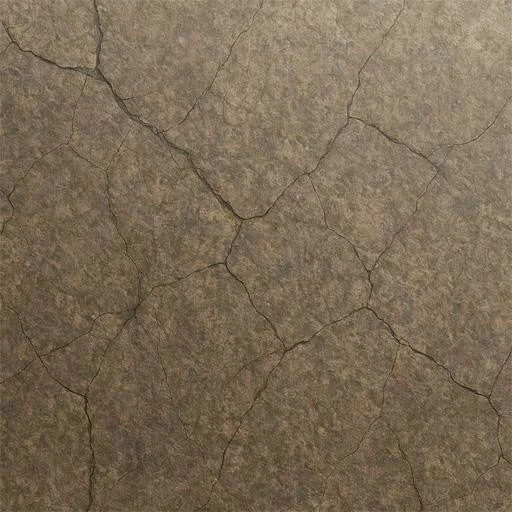
“专业人士”(?)制作无缝纹理的方法
接下来,讲讲我们这些专业人士——我还能这么自称吧……对吧?——实际使用的真正做法。
第一步:打开Photoshop
为什么是Photoshop?
因为没人反对。
行业标准,大家都在用,老板在用,客户也说“用Photoshop”。
没得选。
第二步:平铺预览
拿移动工具,用鼠标拖一拖。好了。弄得好看一点。
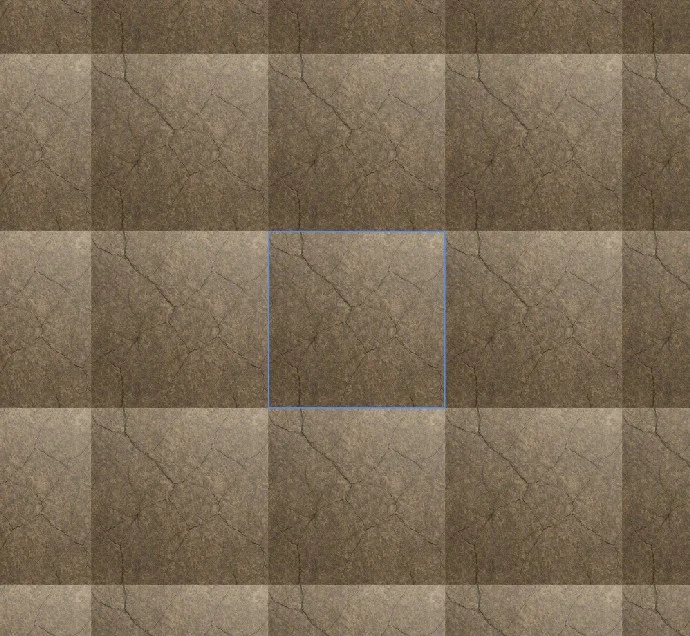
到这里都和教科书一样。问题从现在开始。
第三步:试试生成式AI
什么?
对,2024年的Photoshop已经有生成式AI了。
“选中接缝,生成式填充!完美!”
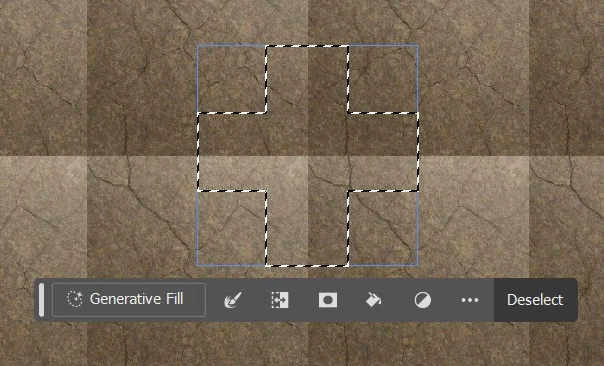
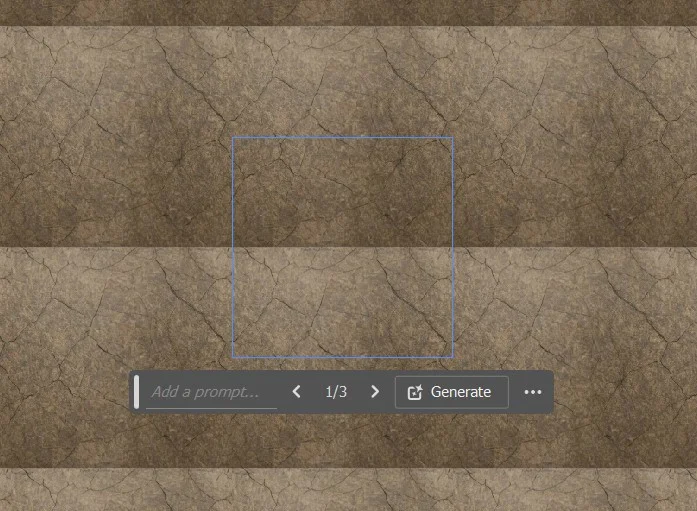
灾难。太糟了。
- 纹理和原图的感觉不一样
- 颜色对不上
- 重复痕迹明显
客户:“总觉得哪里不对……”
那当然了。
第四步:还有救
经典老办法登场:仿制图章工具。
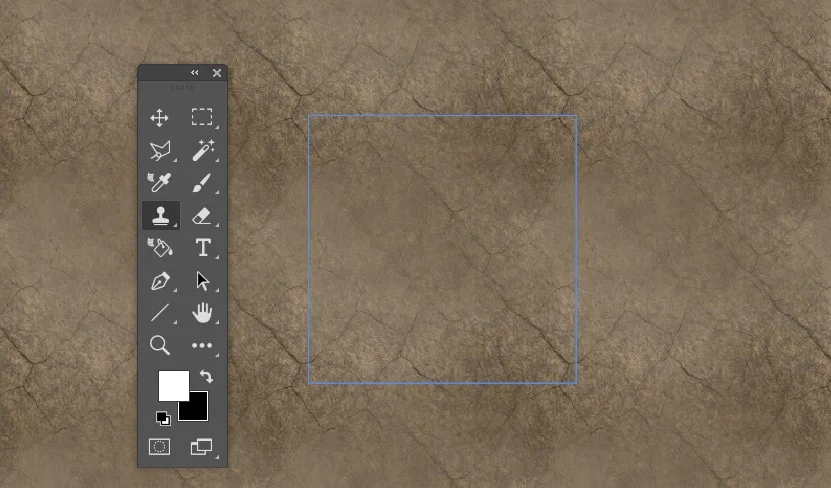
按住Option(Alt)取样,然后涂。
无限重复。
专业小技巧
- 混合模式设成“变亮”或“变暗” 去木节、均衡明暗时很有用。
- 使用“溶解”模式 适合喷涂饰面、石材这类粗糙材质。
- 降低不透明度 用30%到50%的不透明度多叠几遍,效果更自然。
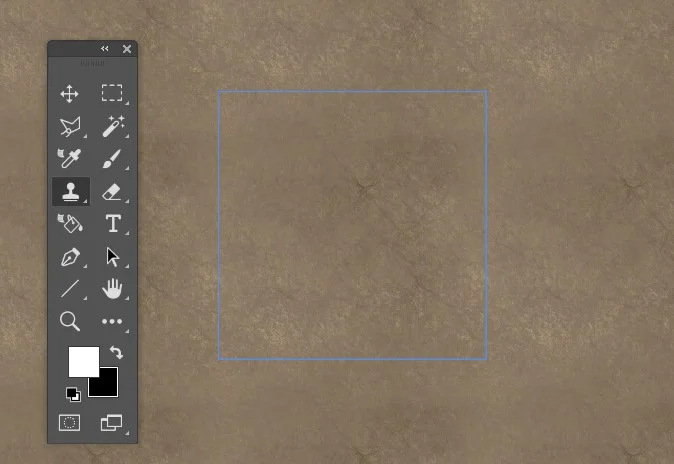
点点点点,几秒过去……
第五步:完成!
完美的无缝纹理做好了!!
……???
原来的质感去哪了?
仿制图章混合过头,把原来的纹理质感一起干掉了。
尤其是粗糙表面,或木纹、织物这种有方向性的材料,最后总会变得模模糊糊。
“是不是有点……糊?”
客户一句话,全部重来。
CG、医学、法律,都是脑力劳动
等等,CG不一样?
好吧,你说得对。
医生和律师靠专业知识吃饭。
CG感觉是在靠时间和耐心吃饭。
制作无缝纹理就是最好的例子。
- 知识:谁都知道怎么做
- 技术:用仿制图章
- 价值:特别耗时间
这样真的好吗?
还有SeamlessIt这个选项
在这种情况下,我做了一个工具,叫SeamlessIt。
给CG行业里有同样烦恼的人用。
导入图片,按一下按钮就行
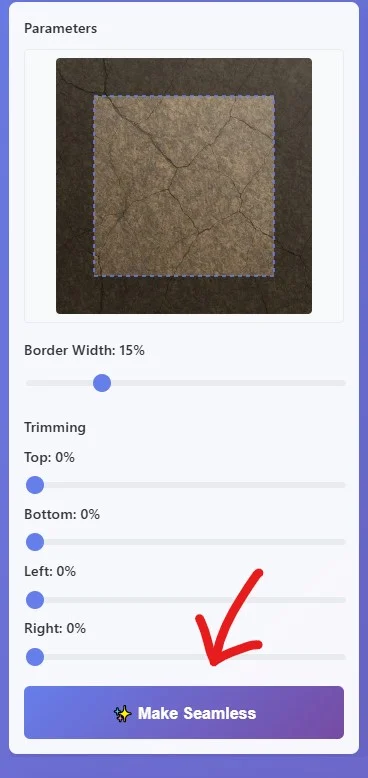
- 上传图片
- 调整边界宽度,大约10%到25%
- 点击生成按钮
几秒完成。
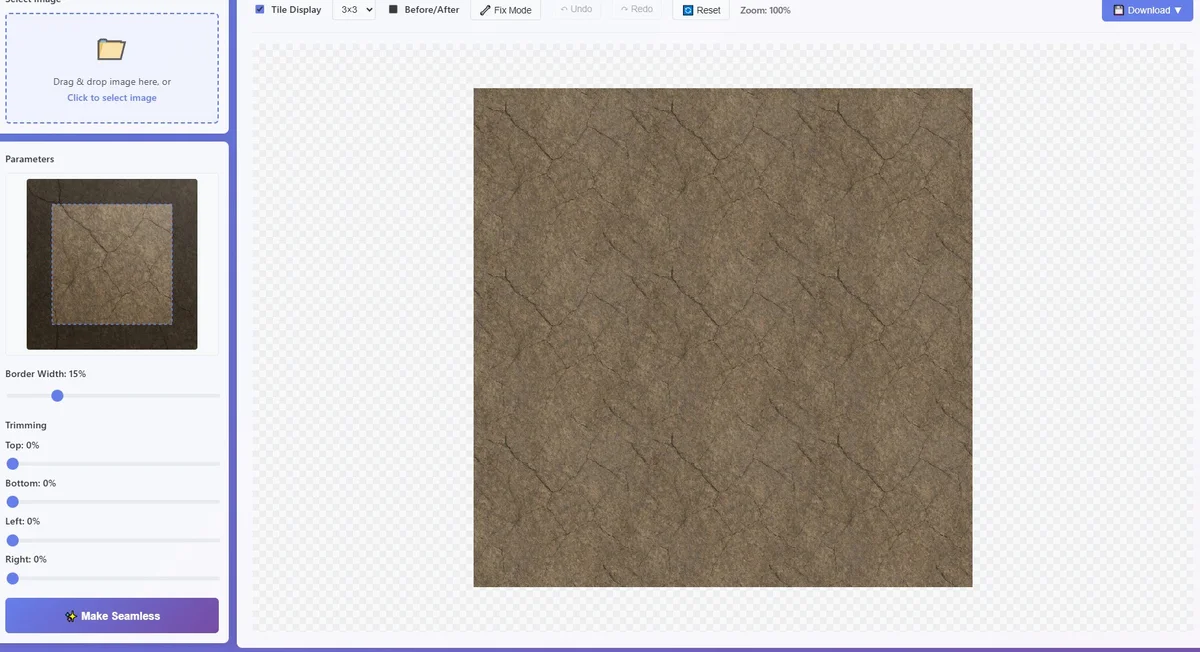
有问题的地方,用修正模式处理
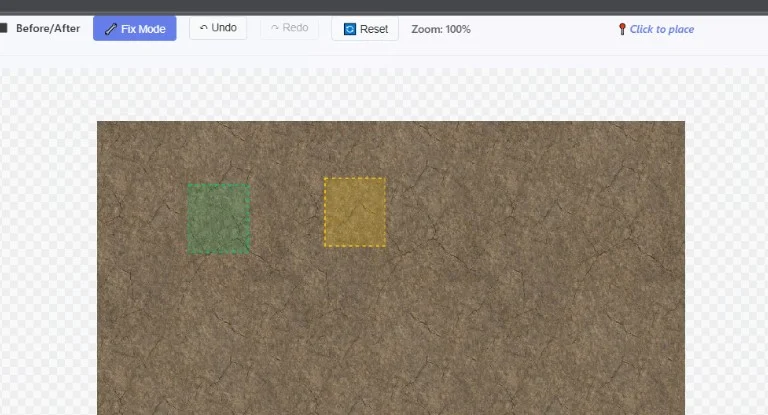
即使需要局部调整,也很好处理。
最终效果
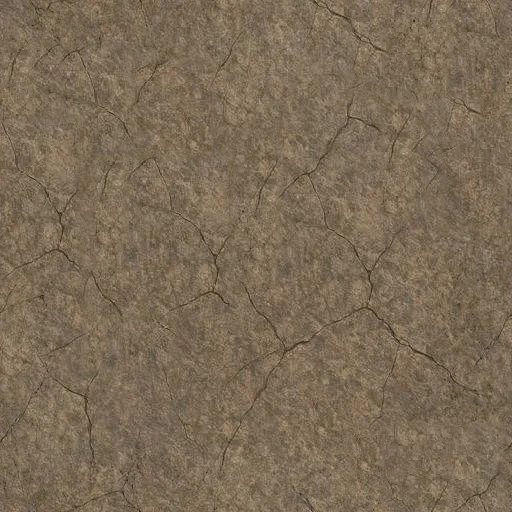
原来的质感还在,对吧?
接缝也看不到了。这才应该是正常结果。
区别在哪里?
SeamlessIt使用一种叫**Histogram-Preserving Blending(保直方图混合)**的算法。
不讲技术细节,简单说就是:
- 保留原始纹理质感
- 维持颜色分布,同时消除接缝
- 比Photoshop仿制图章的效果更自然
作为从业者,我想说
分清哪些事值得花时间,哪些事应该提高效率。
这才叫专业。
你要花三十分钟做一张无缝纹理吗?
还是三秒钟做完,把时间用在灯光和镜头上?
客户看的是最后渲染出来的图。
纹理是不是你亲手做的,根本没人在乎。
结论:看来暂时不用辞职了
用了SeamlessIt之后,做纹理的压力小了很多。
- 几秒把目录照片变成无缝纹理
- 处理时保留纹理质感
- 不用安装
当然,它不是任何情况都能完美应付。
复杂图案、极端的光照不均,仍然需要手工处理。
但九成情况下已经够用了。
各位做建筑CG的朋友:
别再浪费时间了。
无需安装。
最重要的是,它能省下你宝贵的时间。