 Texmateria
Cómo crear texturas sin costuras sin perder la paciencia
Del tampón de clonar de Photoshop a SeamlessIt: cómo convertir imágenes de materiales en texturas sin costuras conservando su carácter original y ahorrando tiempo.
Crear texturas es una pérdida de tiempo
Voy al grano: llevo años haciendo visualización arquitectónica.
Y tengo una opinión: crear texturas es una pérdida de tiempo absoluta.
No me malinterpretes: si es el material protagonista, estupendo. Un suelo o una pared cuidados que arranquen un «¡guau!» al cliente en la presentación merecen esa inversión.
Pero ¿la realidad?
Día tras día recreando materiales de construcción que nadie entiende del todo, ni siquiera el cliente.
«Solo tenemos esta imagen de muestra del fabricante. ¿Puedes hacerla sin costuras?»
«La foto del catálogo está tomada de lado. ¿Puedes sacar una textura de aquí?»
Estoy harto. Quiero dejar este trabajo.
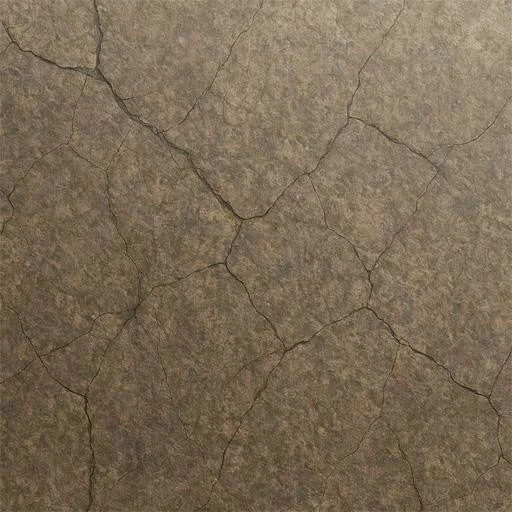
La técnica «profesional» (?) para crear texturas sin costuras
Voy a explicar el método real que usamos los profesionales —¿todavía puedo llamarme así?— para eliminar costuras.
Paso 1: usar Photoshop
¿Por qué Photoshop?
Porque nadie protesta.
Es el estándar del sector. Lo usa todo el mundo. Lo usa el jefe. Los clientes dicen «usa Photoshop».
No hay elección.
Paso 2: previsualizar el mosaico
Usa la herramienta Mover y arrastra con el ratón. Vale. Que quede bonito.
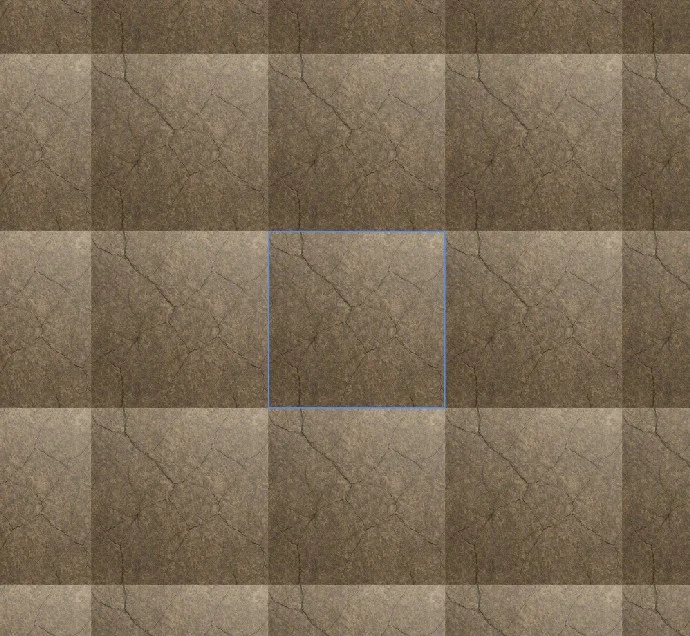
Hasta aquí, lo de cualquier manual. El problema empieza ahora.
Paso 3: probar la IA generativa
¿Cómo?
Sí. Photoshop en 2024 tiene IA generativa.
«¡Selecciona la costura y usa Relleno generativo! ¡Perfecto!»
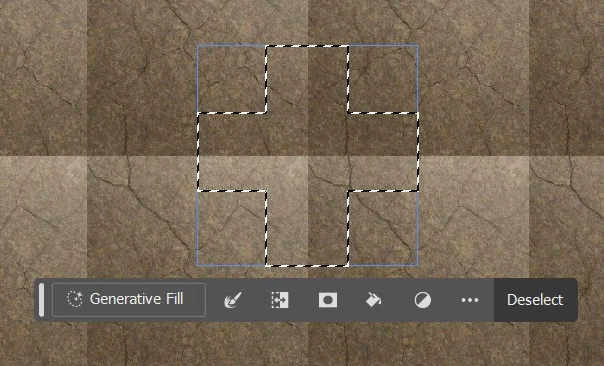
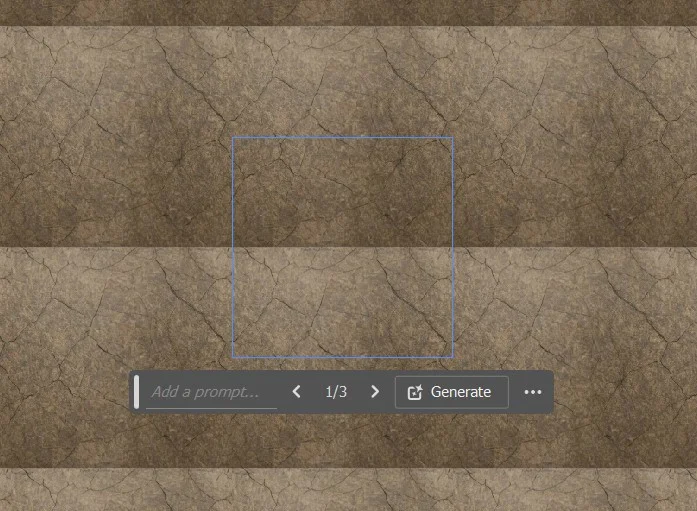
Qué desastre. Esto es horrible.
- La textura y la apariencia no coinciden con el original
- Los colores no encajan del todo
- La repetición resulta evidente
Cliente: «Hay algo raro…»
Pues claro.
Paso 4: todavía queda esperanza
Es hora del clásico: el Tampón de clonar.
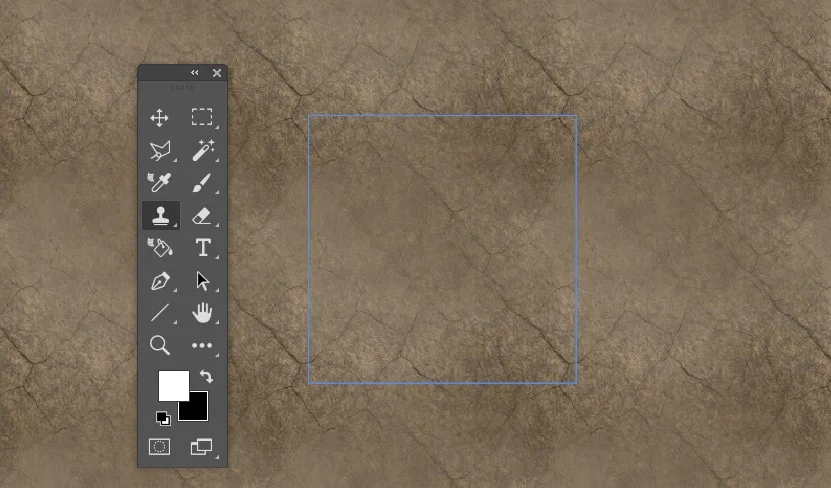
Mantén pulsado Option (Alt) para tomar una muestra y pinta.
Repite hasta el infinito.
Trucos de profesional
- Pon el modo de fusión en Aclarar u Oscurecer Sirve para eliminar nudos de madera e igualar el brillo.
- Modo Disolver Útil en materiales rugosos, como acabados proyectados o piedra.
- Baja la opacidad Varias pasadas al 30–50 % producen resultados naturales.
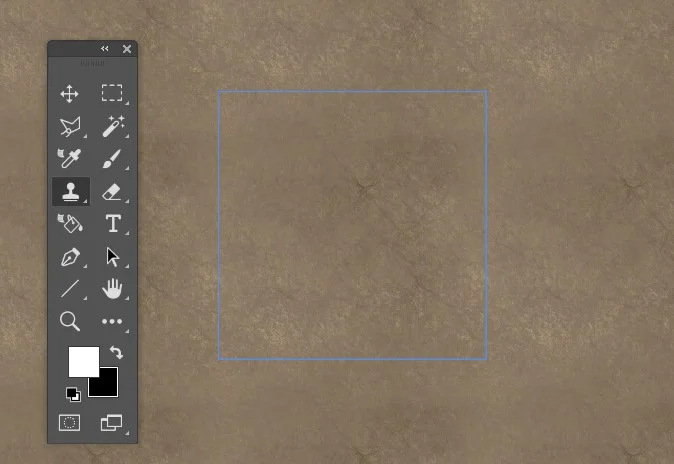
Clic, clic, clic durante unos segundos…
Paso 5: ¡listo!
¡Una textura sin costuras perfecta, terminada!
¿…?
¿Dónde ha ido a parar la textura original?
Tanto mezclar con el tampón ha destruido su calidad original.
Sobre todo con superficies rugosas o materiales direccionales, como madera y tejidos, el resultado acaba inevitablemente borroso.
«¿No se ve un poco… difuminado?»
Una frase del cliente y vuelta a empezar.
CG, medicina y derecho: trabajos que requieren cerebro
¿Que CG es distinto?
Sí, tienes razón.
Médicos y abogados viven de sus conocimientos especializados.
En CG parece que vivimos del tiempo y la paciencia.
Crear texturas sin costuras es el ejemplo perfecto.
- Conocimiento: todo el mundo sabe hacerlo
- Técnica: usar el tampón de clonar
- Valor: tarda una eternidad
¿De verdad está bien así?
SeamlessIt como alternativa
En esta situación creé una herramienta llamada SeamlessIt.
Para quienes trabajan en CG y sufren lo mismo.
Carga una imagen y pulsa un botón
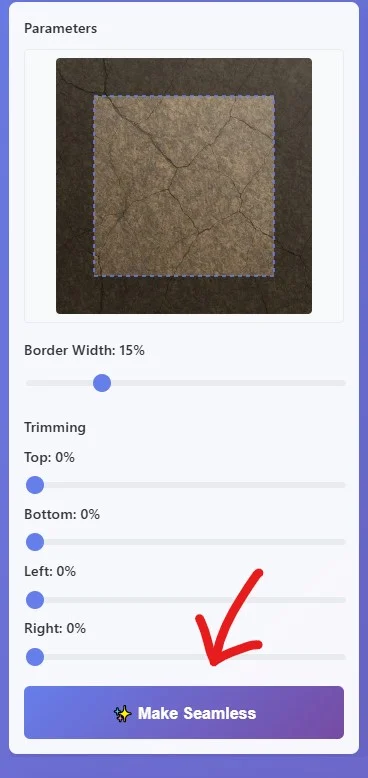
- Sube la imagen
- Ajusta el ancho del borde, alrededor del 10–25 %
- Pulsa el botón de generación
Terminado en segundos.
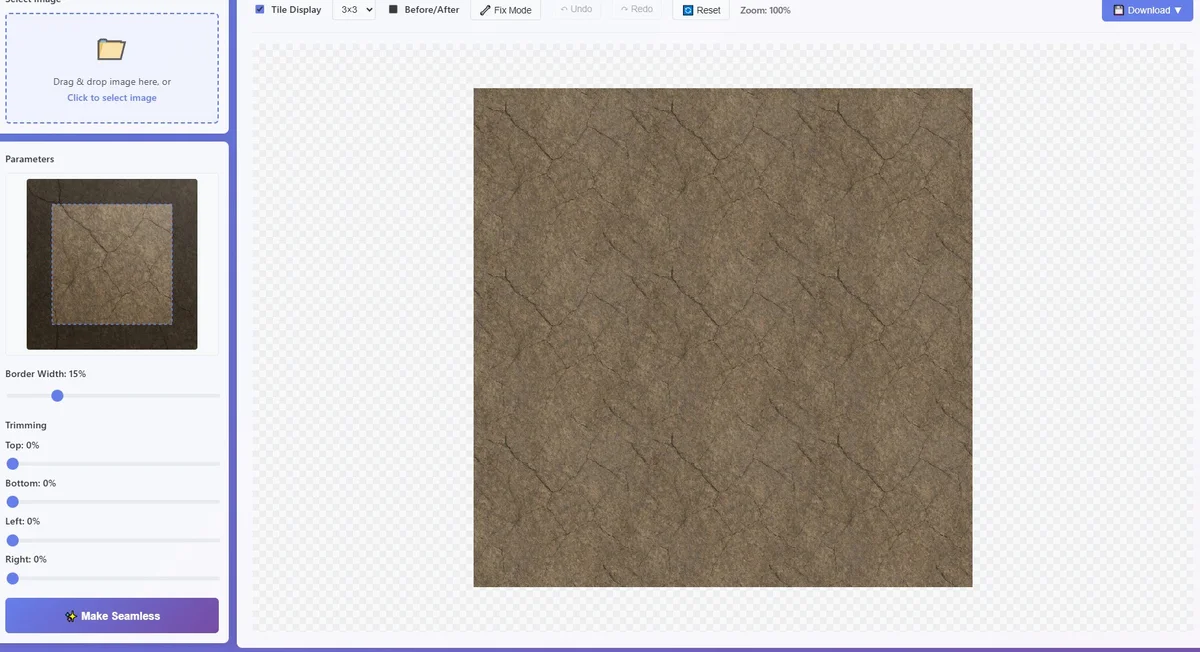
Suaviza las zonas problemáticas con el modo de corrección
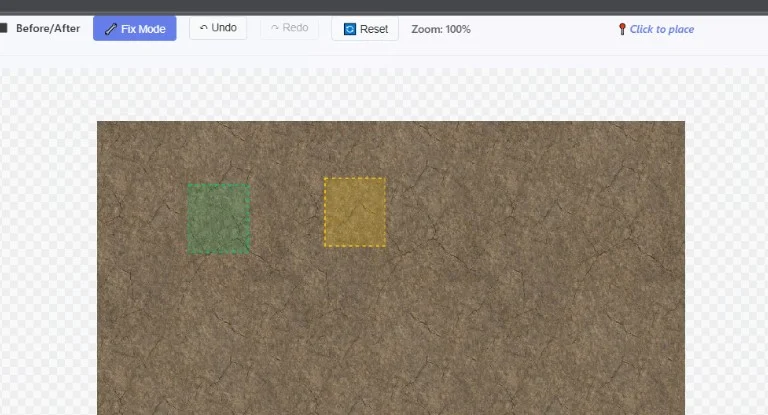
Incluso cuando hacen falta retoques locales, es fácil resolverlos.
Resultado final
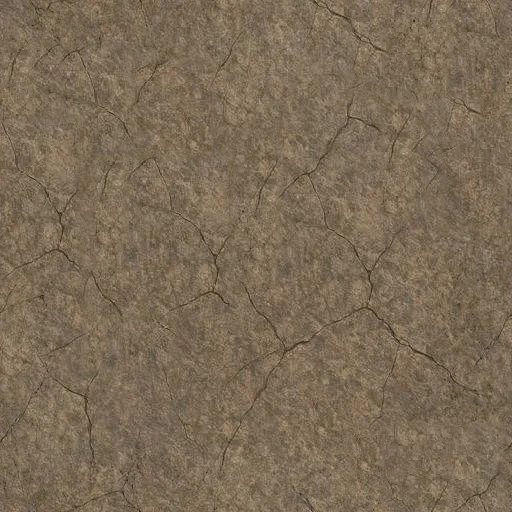
Se conserva la textura original, ¿verdad?
No se ven costuras. Así debería ser.
¿Qué cambia?
SeamlessIt utiliza un algoritmo llamado Histogram-Preserving Blending, o mezcla que conserva el histograma.
Sin entrar en detalles técnicos:
- Conserva la calidad de la textura original
- Elimina las costuras manteniendo la distribución de colores
- Produce un resultado más natural que el tampón de clonar de Photoshop
Lo que puedo decir como profesional
Distingue qué merece tiempo y qué conviene agilizar.
Eso es ser profesional.
¿Vas a dedicar treinta minutos a crear una textura sin costuras?
¿O terminar en tres segundos y dedicar ese tiempo a la luz y a la cámara?
Los clientes ven la imagen renderizada final.
A nadie le importa si hiciste la textura a mano.
Conclusión: al final no tengo que dejar el trabajo
Desde que uso SeamlessIt, el estrés de crear texturas ha disminuido muchísimo.
- Fotos de catálogo sin costuras en segundos
- Procesamiento que conserva la calidad de la textura
- Sin instalación
Por supuesto, no es perfecto para todos los casos.
Los patrones complejos y las variaciones extremas de iluminación todavía requieren trabajo manual.
Pero basta para el 90 % de los casos.
A todos los que trabajáis en visualización arquitectónica:
Dejad de perder tiempo.
No requiere instalación.
Y, sobre todo, te devuelve tu valioso tiempo.